Met back-up bedoelen we een kopie van de Agro directory.
Voor Windows 8, 10 en server 2012: Ga naar het Windows startscherm –> type nu: update –> kies dan voor: Agro IT Update.
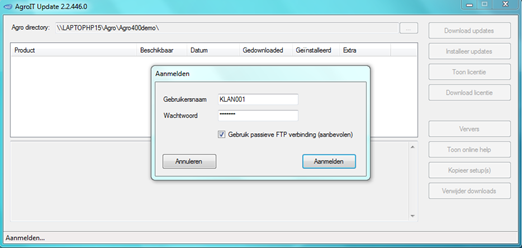
U dient zich aan te melden met de gegevens van het Agro IT Update Account.
Meestal zijn deze gegevens al vooraf ingevuld. Mochten deze gegevens ontbreken dan kunt u deze opvragen bij de Administratie van Agro IT, telefoon 0342-426040 (keuze 3) of via info@agro-it.nl.
klik op "Aanmelden".
Daarvan krijgt u een melding.
Volg de stappen die het systeem aangeeft.
Als de Agro IT Update volledig is bijgewerkt, keert u terug in het aanmeldingsscherm.
Als er nieuwe updates voor u gereed staan, worden deze vervolgens getoond.
Ook het actuele geïnstalleerde versienummer wordt getoond.
Tevens kunnen voor u klaar gezette updates van andere producten, als Calculatie RAW Pro, Agro Werkplaatagenda of nieuwe licenties (onder Extra) getoond worden
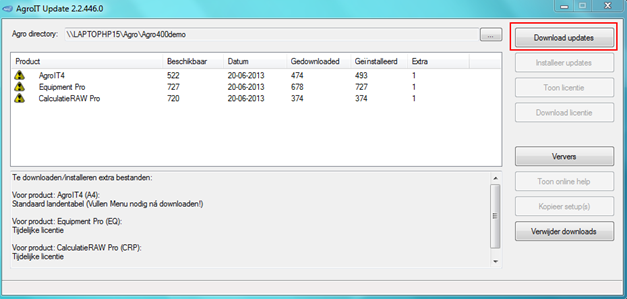
In de statusbalk linksonder wordt weergegeven dat het kopiëren van de bestanden enige tijd kan duren.
Na downloaden worden de bestanden uitgepakt en wordt de button “Installeer updates” actief.
U kunt dit controleren door te gaan naar Start -> Alle programma’s –> Pervasive –> Utilities –> PSQL Monitor.
Bij de optie MicroKernel, kunt u bij Active Users of Active Sessions, zien wie nog ingelogd zijn.
Eventueel kunt u middels de buttons “Delete All Users” of “Delete All Sessions” gebruikers afmelden.
Voor Windows 8, Windows10 en Server 2012R2 klikt u op de startkop en typt Monitor in.
Dan klikt u op PSQL Monitor en vervolgens onder MicroKernel Sessions ziet u wie er nog ingelogd is.
Eventueel met de button
 verwijderd u alle gebruikers.
Meer informatie over de Monitor vind u online onder Algemeen > Applicatiebeheer > Monitor van Gebruikers .
U krijgt nu de melding: “Met deze setup wordt een upgrade van AgroIT4 uitgevoerd, wilt u doorgaan?”
Klik op “Ja”.
Klik op “Volgende”.
Er verschijnt een scherm waarin de AgroIT4 directory wordt getoond en de reeds aanwezige versie.
Dit scherm komt automatisch naar voren, maar wil wel eens naar de achtergrond verdwijnen.
Kijk onderin de Taakbalk, mogelijk moet u het daar activeren.
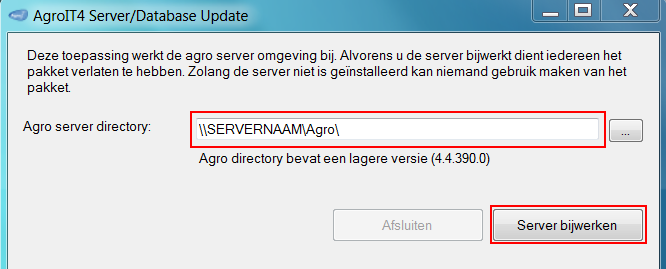
Als het systeem de Agro server directory kan vinden, zal hij de actuele versie tonen, in andere gevallen krijgt u een foutmelding.
Klik op “Server bijwerken”, in het log ziet u de activiteiten.
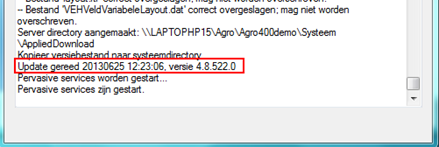
De menu’s van de gebruikers worden opnieuw opgebouwd.
Ook vind een controle plaats van de stamgegevens, bijvoorbeeld de systeemlandentabel.
Wanneer verschillen worden geconstateerd tussen uw eigen landentabel en de systeemlandentabel, dan worden deze aan de gebruiker getoond.
Na het afronden van de update dient, indien relevant, de eigen landen tabel bijgewerkt te worden.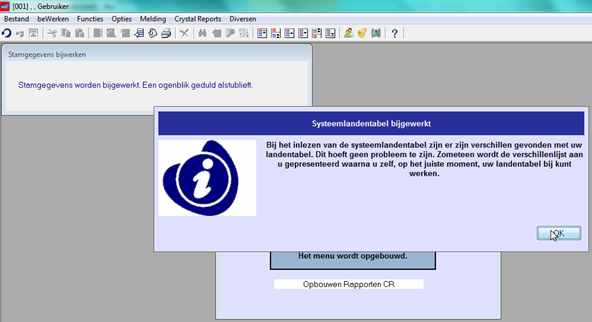
Klik op OK, de output wordt getoond (in Kladblok / Notepad).
Nadat u hiervan kennis hebt genomen, kunt u dit scherm sluiten en is de update van AgroIT4 succesvol afgerond.
Handleidingen voor het uitvoeren van updates van Calculatie RAW Pro of Agro Werkplaatsagenda zijn apart verkrijgbaar.
Wanneer Agro IT ook op werkcomputers geïnstalleerd staat, dan kunnen deze na de update een melding geven.
De melding geeft aan dat de versie van deze computer afwijkt van de server versie, klik hierbij op OK.
Er wordt nu een programma geladen om de werkcomputer bij te werken.
Dit duurt circa 20 seconden (afhankelijk van de snelheid en data wat geïnstalleerd moet worden).
U hoeft hier niets voor te doen.
Als het programma weg is, kunt u Agro IT starten.