Printuitvoer
Zowel bij Basis Instelling Overzichten als bij In te stellen voor dit overzicht kunt u per overzicht bepalen hoe u wilt printen.
Er zijn verschillende tabbladen met een eigen uitvoer: Grafisch, Textbased, Scherm, Bestand, Email, RTF Word
De verschillende tabbladen worden hieronder uitgelegd:
Grafisch
Deze uitvoer heeft 2 mogelijkheden een uitvoer voor de laser- en inktjet-printers (op A4 formaat) en een uitvoer naar PDF.
Printen
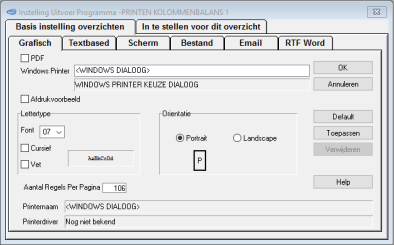
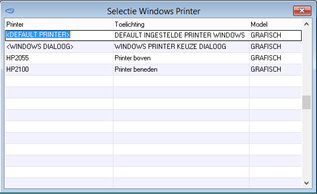
Voor het afdrukken op laser- en inktjet-printers (A4 formaat) kunt u in het veld Windows printer kunt u met behulp van F9 (zoomen), of dubbelklikken, kiezen voor:
- de Default Windows printer (de printer die op uw computer als standaard Windows-printer staat aangemerkt),
In Windows kunt u de standaard printer instellen/wijzigen via Start > Configuratiescherm > Printers.
- het Windows Dialoog scherm. Bij printen krijgt u dan het standaard Windows Printer Dialoog scherm waarin u zelf een andere Windows printer kunt kiezen en nog instellingen van de printer kunt wijzigen,
- Eventueel kunt u zelf direct een bepaalde Windows printer toevoegen en kiezen. Daarvoor voert u in het veld Windows Printer letterlijk de naam van de printer in zoals deze ook in het Configuratiescherm in Windows genoemd wordt. Voor overzichten welke altijd op een specifieke printer geprint moeten worden kan het handig zijn om deze printer apart in het selectie scherm te definiëren en via het scherm In te stellen voor dit overzicht toe te wijzen aan dat specifieke overzicht.
PDF:
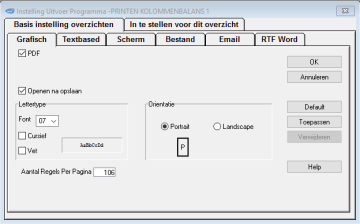
Voor de PDF uitvoer vinkt u het veld PDF aan hiermee wordt het bestand als PDF document aangemaakt.
Door het vinkje PDF Openen na opslaan wordt automatisch de aangemaakte PDF geopend met het overzicht wat u geprint heeft.
Om dit bestand te openen heeft u een programma nodig, bij voorkeur Acrobat Reader.
Textbased
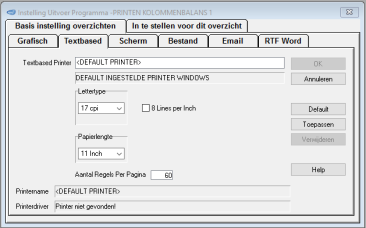
Deze uitvoer is vooral bedoeld voor uitvoer naar Matrix printers.
In het veld Textbased Printer kunt u met behulp van F9 inzoomen naar het scherm Selectie Windows Printer en daar de juiste printer kiezen.
Door middel van F4 kunt u ook hier zelf een Matrix Printer toevoegen.
Verder heeft u hier onder meer de mogelijkheid om het aantal regels per inch op 8 te zetten. De regels staan dan dichter op elkaar.
Het aantal regels per pagina kunt u automatisch laten berekenen door in het veld te gaan staan en op F9 te drukken.
Scherm
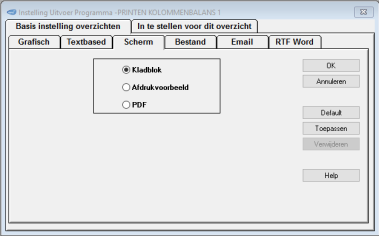
Deze uitvoer heeft 3 mogelijkheden:
- Kladblok
Deze optie plaatst alles in 1 groot tekstformulier (het kladblok), zonder verschillende pagina’s.
U kunt via Opmaak het lettertype voor het gehele formulier aanpassen om het voor u makkelijker leesbaar te maken.
De stuurcodes om de lettergrootte aan te passen worden niet benaderd, dus de gehele tekst is dezelfde grootte.
Om deze reden wordt er vaak gekozen voor het vinkje PDF of afdrukvoorbeeld op het tabblad grafisch.
- Afdrukvoorbeeld
Deze optie is vergelijkbaar met het afdrukvoorbeeld bij de Grafische printer.
Hier kunt u alleen het veld met aantal regels per pagina niet vullen.
Om die reden is het handiger om het afdrukvoorbeeld vanaf het tabblad Grafisch te gebruiken.
- PDF
Deze optie is vergelijkbaar met de PDF uitvoer op het tabblad Grafisch.
Hier kunt u alleen het veld met aantal regels per pagina niet vullen.
Om die reden is het handiger om de PDF uitvoer vanaf het tabblad Grafisch te gebruiken.
Bestand
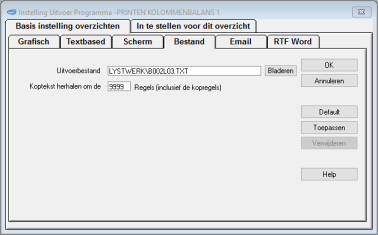
Hiermee maakt u een tekstbestand aan.
In het veld Uitvoerbestand geeft u het bestand een naam.
Bij het veld Aantal regels per Serie geeft u aan om de hoeveel regels opnieuw een koptekst geplaatst wordt.
E-mail
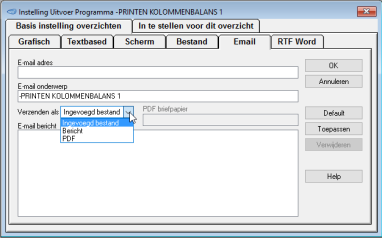
Hiermee kunt u het overzicht naar diverse e-mail adressen (gescheiden door een punt-komma) sturen. Met F9 kunt u inzoomen naar de
emailadressen die in relatiebeheer staan en kunt u de adressen selecteren. Bij “Verzenden als” kunt u kiezen uit 3 opties:
- Als Ingevoegd bestand bij een e-mail versturen.
Er wordt nu een .TXT bestand aangemaakt en deze bevat de opmaak codes die in de lay-out worden vermeld. - Als Bericht versturen.
Het overzicht staat direct als tekst in uw e-mail. - Als PDF versturen.
Uw uitvoer zal worden verzonden als PDF bijlage.
Hierbij zit nog 2 extra opties:
U kunt het E-mail bericht zelf intypen dat aan de e-mail wordt meegegeven en het PDF briefpapier.
U kunt uw eigen briefpapier dat als PDF moet worden opgeslagen, instellen als achtergrond van de bijlage.
Door op Toepassen te drukken worden deze gegevens dan ook opgeslagen in het systeem voor een volgende keer dat u een email wilt verzenden vanuit het pakket.
RTF Word
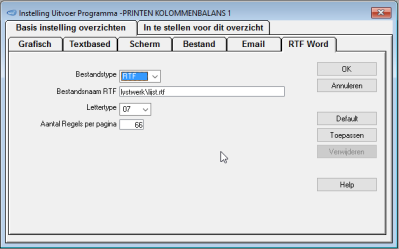
Hiermee wordt het bestand als Word document geprint.
Ook hier kunt u de naam, lettertype(grootte) en aantal regels per pagina bepalen.
Het programma Word wordt automatisch geopend met het overzicht wat u geprint heeft.