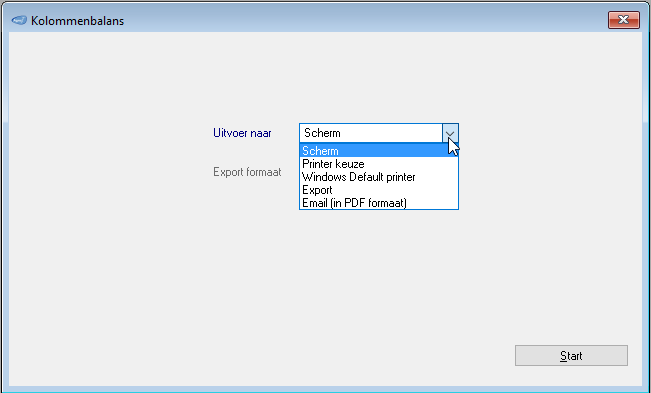
Bij een Crystal Report document heeft u diverse uitvoermogelijkheden om uw rapport te exporteren.
Hieronder de beschrijving van de opties die u tegen kunt komen:
| Scherm |
Hiermee kunt u het rapport tonen op uw scherm waarbij u een aantal opties bovenin het scherm krijgt:
|
||||||||||||||||||
| Printer | Hiermee gaat u het rapport afdrukken. U roept het printerkeuze scherm aan waarheen u de afdruk wilt versturen. Kies de printer en vervolgens afdrukken. |
||||||||||||||||||
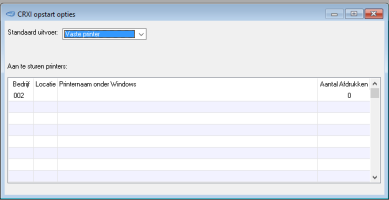
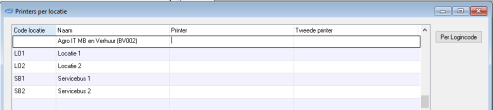
| Vaste Printer |
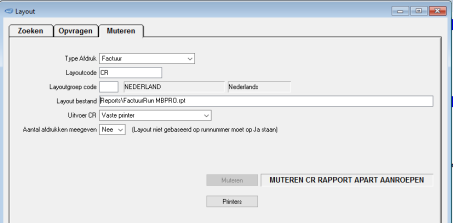
Hiermee geeft u aan dat het rapport naar de vooraf vastgelegde printer moet gaan. Vanuit Muteren Afdruk bestanden:Ga naar "Algemeen>Instellingen>Variabele Layout>Muteren Afdruk Bestanden". Indien de printer niet gevonden kan worden, zal de afdruk naar de (Windows)standaard printer gaan. Vanuit Muteren Afdruk Variabele LayoutDit onderdeel wordt met name door MbPakPro gebruikt. Als de printer niet gevonden kan worden, zal de afdruk naar de (Windows) standaard printer gaan. |
||||||||||||||||||
| Windows Default Printer | Het rapport afdrukken op de standaard printer welke binnen Windows is ingesteld. | ||||||||||||||||||
| Het rapport exporteren als een PDF bestand. | |||||||||||||||||||
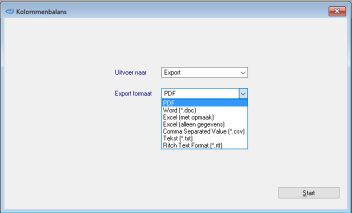
| Export |
Hiermee kunt u het rapport exporteren naar een bepaald formaat. Door de specifieke inrichting van een Crystal Report lay-out is het niet vergelijkbaar met een standaard Word of Excel formaat. |
||||||||||||||||||
|
Email klant |
Het rapport exporteren als een PDF bestand en deze als bijlage in een e-mailbericht plaatsen. |