Beheer van gebruikers en hun rollen
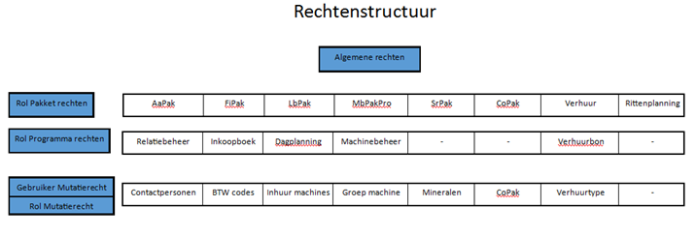
Het beheer van de gebruikers en het beheer van de rollen is opgesplitst in 2 delen:
Rollen van gebruikers aanmaken.
Gebruikers toevoegen/wijzigen.
Rollen van gebruikers aanmaken
- Log in als Beheerder
- Kies de knop Rollen
- Druk op F4 (nieuwe (gebruikers)rol toe te voegen).
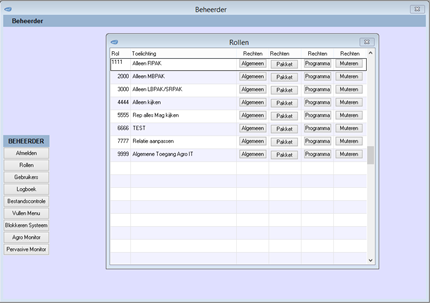
- Voer nummer in voor de Rol (tussen 0000: geen rechten, 9999: alle rechten) in en een omschrijving van de rol in het veld Toelichting (bijvoorbeeld: Niet in FIPAK).
De door u gekozen nummers bepalen niet de werking van de programmatuur, maar zijn voor eigen gemak.
- Sla deze rol op, bijvoorbeeld met F2
- Vervolgens dient u Rechten in te stellen.
Hiervoor gaan we de rij met knoppen langs om hier per Rol de juiste rechten in te stellen.
In de volgende punten vertellen we u meer over deze knoppen die u kunt gebruiken
- Rechten Algemeen
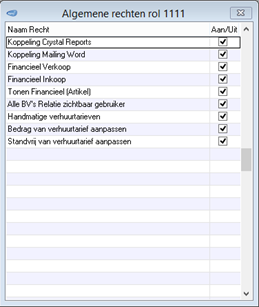
Onder Rechten Algemeen vinden we standaard rechten.
Door het vinkje te zetten op Aan of Uit betekent dat een rol de koppeling in de software wel of niet mag gebruiken.
Iedere gebruiker die deze rol heeft, maakt gebruikt van deze rechten.
Maak dus voor iedere rol de juiste keuze uit de selectie.
- Rechten Pakket
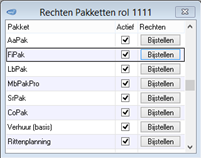
Onder de pakket rechten staan alle voor u beschikbare pakketten vermeld.
Hier stellen we per rol in welke pakketten deze rol mag gaan gebruiken.
Door het vinkje op het pakket aan of uit te zetten, krijgt een gebruiker toegang tot het geselecteerde pakket.
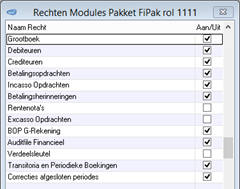
Onder de knop Bijstellen staan per pakket nog specifieke toegangsrechten voor bepaalde handelingen.
Deze specifieke rechten kunnen variëren door de modules die u in bezit heeft.
- Rechten Programma
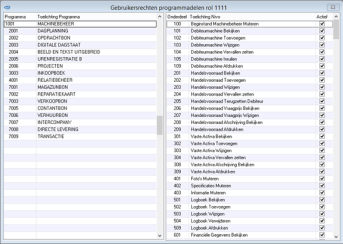
Onder de programma rechten staan diverse programma’s vermeld waarbij u de mogelijkheden kunt beperken per rol.
Let wel op dat in dit scherm de programma’s niet gesorteerd staan in welk pakket het programma voorkomt.
Door een programma aan de linkerkant te kiezen, verschijnt aan de rechterkant een rij met specifieke rechten voor dit programma.
Ieder programma heeft zijn eigen specifieke rechten die u per rol aan of uit kunt zetten.
Dit geeft u de vrijheid om gebruikers bepaalde restricties op te leggen wat ze wel of niet mogen doen.
- Rechten Muteren
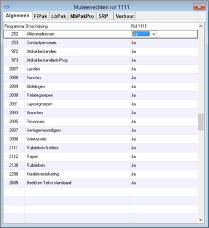
Onder de Mutatie rechten kun je per pakket instellen of een (gebruikers)rol een bepaald veld mag muteren (aanpassen).
Wanneer dit in de rol op nee gezet is, kan een gebruiker met deze rol wel een bepaald veld zien.
Alleen kan hij dit veld, doordat hij geen mutatierecht heeft, niet aanpassen.
Er bestaat een mogelijkheid om een gebruiker die een bepaalde rol heeft toch een mutatierecht te geven of te weigeren.
Deze uitleg kunt u vinden in het volgende paragraaf het onderdeel Gebruikers toevoegen.
Gebruikers toevoegen/wijzigen
- Log in als Beheerder
- Kies de knop Gebruikers
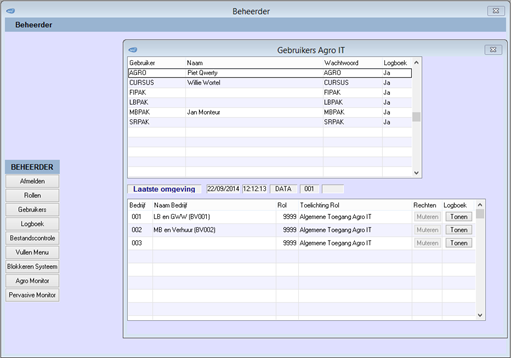
- Toevoegen:
- Druk op F4 (nieuwe gebruiker toevoegen).
- Voer naam en wachtwoord in.
- Sla deze gebruiker op, bijvoorbeeld met F2
- Klik in de onderste helft van het scherm en voer de nummers van de administraties/bedrijven in waarbinnen deze gebruiker rechten krijgt
- Koppel de van toepassing zijnde gebruikersrol nu aan de gebruiker door in te zoomen in het veld rol.
- Nu kunt u voor bepaalde rollen mutatierechten per gebruiker aanpassen.
- Indien u klaar bent kies Vullen menu om de nieuwe gebruiker en rechten toe te voegen
- Wijzigen/Verwijderen
- Druk op F3 om de medewerkers te wijzigen.
- Nu ziet u de medewerkers en hun wachtwoord in beeld staan.
Hier kunt u nu de wachtwoorden wijzigen of rollen aanpassen.
- Om de inlognaam te verwijderen druk op F7.
- Indien u klaar bent kies Vullen menu om de wijzigingen door te voeren.
- Rechten Muteren
Onder de button rechten muteren kunt u per gebruiker de muteerrechten aanpassen.
Een belangrijk gegeven hiervoor: rol 9999 heeft altijd alle rechten en kan dus niet per gebruiker aangepast worden.
Iedere andere rol die is aangemaakt (in het onderstaande voorbeeld Rol 2000) heeft de button Muteren die u kunt gebruiken om de Mutatie rechten per gebruiker aan te passen.
Als u deze opent krijgt u het Muteerrechten scherm per gebruiker naar voren.
Hier staan de muteerrechten van de programma’s in de diverse tabbladen genoemd.
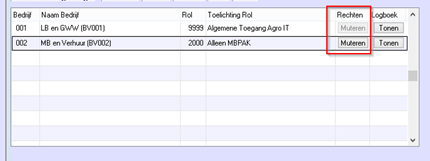
Er zijn aan de rechterkant 2 kolommen genoemd: 1 rij die de rechten per Rol laat zien en de andere kolom, de velden die u hier kunt wijzigen, zijn de mutatierechten per gebruiker.
U kunt hier dus per gebruiker ingeven of deze gelijk gaat aan de Rol gebruiker of dat u specifiek deze gebruiker een bepaald mutatierecht wel of niet geeft.
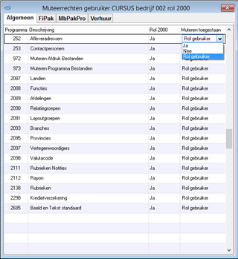
Als u een gebruiker laat afwijken van de mutatierechten per rol, de optie Rol gebruiker, dan blijft dit altijd staan, ook wanneer u dezelfde gebruiker een andere rol geeft binnen het Bedrijf.
Iedere aanpassing van het Mutatierecht op gebruikersniveau is dus een defintieve wijziging voor deze gebruiker onafhankelijk van de aangemaakte rollen.
(Alleen als u rol 9999 gebruikt, in dit uitzonderlijke geval wordt er niets gedaan met de muteerrechten van een gebruiker).
- Logboek Tonen
Onder de button Logboek Tonen wordt bijgehouden op wat voor tijdstip een gebruiker een bepaald programma heeft gebruikt.
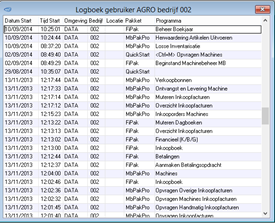
Dit werkt alleen als u voor deze gebruiker het Logboek in de bovenste helft van het scherm op Ja heeft gezet.
Indien dit op Nee staat, zijn hier geen tot weinig gegevens terug te halen.
Bij aanmaak van een nieuwe gebruiker zet het systeem standaard het logboek op Ja.
Dit is voor het terugvinden van eventuele problemen makkelijker, nu kunt u zien wie wanneer in een bepaald programma bezig is geweest.
En ook of een gebruiker een bepaald programma heeft gestart.